投稿

とうとうXperia Ear Duoに手を出した

イメージ
iPhoneフル対応を夢見ていたが 発売された当初からずっと琴線に触れていたのですが、数ある機能の中で一番琴線に触れたデイリーアシスト機能がiPhoneでは利用できないAndroid専用機能であるため、泣く泣く見送っていました。あの時あった資金はAirPodsに流れたんだったかなぁ。 2018年4月21日発売でしたので、あれから一年とちょっと。ファームウェアアップデートがあったり、SAOとのコラボでアスナエディションが出てアスナのボイスで話してくれるようになったりしたものの、iPhoneへの対応拡大はほんのわずか、通知を読み上げてくれる、というものだけのようです。 それもApple Watchを着けていると読み上げてくれないような。あんまりテストしてないのではっきりとは分かりませんが、iPhoneの仕様かな。デイリーアシストが対応してくれないのも、iPhoneの仕様が関係してるのかなぁ。冤罪だったらごめんなさい。 ソニーがXperia限定対応にしなかった時点で、幅広く対応させる気はあると思うんです。いつかiPhone完全対応を期待していますが、とりあえず買っちゃいました。 とりあえずはAndroidでフル機能を体験してみる DJI Osmoとつないで使う用にHUAWEI Mate 10 liteがあるのですが、Osmo Pocketになったら出番がなくなってしまったので、ここはひとつiPhoneと2台持ちしてみようと思うのです。 メインのSIMをiPhoneから外す気は無いので音声通話は使えませんが、その他の各種データは共用できます。iCloudのカレンダーはear duoはアクセス出来ないので、IFTTTでGoogleカレンダーと同期を取っています。 これはもともとXperia Helloを使っているから設定済みでした。実は発売日に買ってるんですよ、これは。 電話はかけないので連絡先の同期は不要かな。Fecebook Messengerはよく使うのでインストール。LINEはiPhoneで使うのでMateには入れず。 一番使うのはFacetimeなんですけどねー ところでear duoアプリから自宅と職場を登録できるのですが、私は自宅兼職場なのです。お寺ですもの。両方に同じ位置情報を登録できないので、ということは職場到着時のア...

DJI Osmo Pocketに強力な助っ人現る

イメージ
ちっちゃくてすごいやつ DJI Osmoをずっと使ってきましたが、後継機としてDJI Osmo Pocketを購入したのです。小さくて、とても扱いやすくて概ね最高。でもやはりマイクに不満が出ました。Osmoの伝統なのでしょうか。(Osmoは自身のファンの音が入り込むという意味不明設計でしたが、Pocketはまともですよ) 一番の用途は、お寺で主催している観音霊場札所巡りの下見に出かけて、その様子を撮影すること。実際に札所巡りへ出かける際に、札所の紹介としてバスの中で見てもらうのです。階段がどれくらいあるとか、見所はとか、そういう情報をあらかじめ提供することで、参加者の一番の不安要素である足への負担についての心配を軽減することが目的です。 隣寺の住職をパートナーとして連れ立って、札所の入り口あたりで札番とお寺名を色々ポーズをつけて叫んでもらうのですが、これを撮影するときに、指向性の無いOsmo Pocketのマイクではうまく声が入りません。 通常の撮影でも、撮影者である自分の声は非常に大きく入るのに、実際にカメラに映っている人の声が小さい。 というわけで、3月に入ってようやくリリースされた、外部マイクを接続するための「 Osmo Pocket 3.5mm アダプター 」を入手。続いてOsmoに接続しているRODE VideoMicroをOsmo Pocketにマウントするために、「 Pocket Data Port to Cold Shoe and Universal Mount 」を手に入れました。 「Pocket Data Port to Cold Shoe and Universal Mount」は、Amazonに出店しているHonboboというショップで注文したのですが、マレーシアから発送されて、正直これは届かないかもと思ったのですが、時間はかかったものの無事に届きました。梱包箱を手にとって、本当に届いたんだと、しげしげと眺めたものです。 「Osmo Pocket 3.5mm アダプター」が下見に間に合わなかったので今回は再びOsmoの出番となったのですが、実際の札所巡り本番には間に合ったので、先日たくさん撮影してきました。 三つの製品を組み上げた状態の写真が、こちらです。 持ち手部分が狭くなったので...

MK3で幸せになれるのだろうか

zelloを使ったトランシーバー zelloがそもそもトランシーバーアプリなので意味不明な書き方ですが、そういうわけです。韓国r2gear社がクラウドファウンディングで出資を募っていたMK3。防水機能などを備えたトランシーバーの送受信部分を、スマホとBluetooth接続してその先にあるzelloやProPTT2に任せた製品です。 日本ではmakuakeで出資を募っていました。その際には先行割引で7千円台で出資が出来たようですが、現在市場に流れている製品は1台15,000円弱と、なかなかのお値段です。 特定小電力のトランシーバーのそこそこちゃんとした製品が2台セットで買えるであろうという価格帯。 手を出すべきか否か、悩ましいところです。幼い頃からトランシーバーには憧れていました。おもちゃのトランシーバーを買って遊んだこともあります。あれはすぐ壊れたなぁ。 今では携帯電話でその目的は達せられてしまうのですが、特定用途ではまだまだトランシーバーの方が便利な場面も多いです。業務利用で同報通信が出来るのは非常に便利ですね。 日常的に使うとなると、開局の手間も要らず、距離も携帯電話のエリアと等しいのですから、国を超えて使うことも出来るというのは面白いですよね。わずかながらタイムラグはあるものの、夢が広がります。 もっとも、この考察の大半はzelloについてのものです。MK3ならではという点は、トランシーバーライクな使い勝手、という点でしょう。しかもかなりタフなトランシーバーです。 とにかく雪山で使ってみたい 今日、友人家族とスキーに行ってきました。年に一度行けるかどうかという頻度なのですが、二年続けて実現できました。ここでMK3を使ってみたかったのですが、思い切りが足りず、これは実現できませんでした。 昨年も今年も、訪れたのはそんなに広くないスキー場です。現着まではLINEで事足りたし、現場では通話すら出番はありませんでした。 でも、各家の出発時からやりとりすると、楽しいんですよ。これは以前の旅行でzelloを使って体験しました。MK3 with zelloであれば、それをもっと手軽に体験できるわけです。MK3だけ子どもたちに渡しておけば、勝手にやりとりするでしょうし。 加えて、PTTボタンをピッと押して喋るあの感覚、あれは良いもので...

Macのファイル掃除は標準機能だけでOK

イメージ
不安定の原因は起動ディスクの残量逼迫? ここしばらく、Macのフラッシュストレージ残量が20GBぐらいになってしまっていました。 それと並行してTimMachineによるバックアップもうまくいかなくなるし、日本語入力中にレインボーカーソル出まくるようになって、原因を調べたかったのですが、急ぎの仕事が立て続いたためにほったらかしになっていました。 やっと時間が出来たのでフラッシュストレージの整理をしたら残量が400GBを超えました。そして日本語入力中のレインボーカーソルが出なくなりました。原因はこれだったっぽいですねぇ。昔から、起動の残量が少なくなると不安定になると言われていましたが、20GBでは残りが少ないという時代になったのかぁ。 不要、かつサイズの大きなファイルから消しましょう ファイルを消す時のセオリーは、使っていないファイル、それもサイズの大きなファイルから消していくことです。そのために便利な機能を、Macでは標準で用意しています。確かSierra以降だったと思います。 画面左上のリンゴマークから「このMacについて」を選択します。 macOSのバージョンなどが表示されたその上に、いくつかのタブが並んでいます。その中から「ストレージ」をクリックします。すると、接続しているドライブの利用状況が表示されます。iOSと同じような感じですね。 ここからさらに「管理」をクリックすると、さらに詳細に利用状況を表示する画面が出てきます。アプリケーションが何GBインストールされているかや、ゴミ箱にどれくらい入っているか、書類はどれだけあるか、などなど。 一通りクリックしながら眺めると楽しいです。横カラムで詳細が表示される項目は、並び替えができます。サイズをクリックすれば、大きい順、小さい順に並べ替えてくれます。 書類の項目で大きい順に並び替えれば、無駄遣いの原因はすぐに探せるでしょう。私はここにGoProやPhantom4、DJI OSMOで撮影した動画データがやたら引っかかってきました。別メディアにコピーがあるものは削除。まだコピーしていないものは外付けHDDにコピーしてから削除。 リストからファイルを選んで、下にある「Finderに表示」をクリックすると、その通りにFinderに表示してくれます。近くには似たようなファイルがあ...

AQUOSサウンドパートナーの使い心地は耳にストレスフリーなイヤホン

イメージ
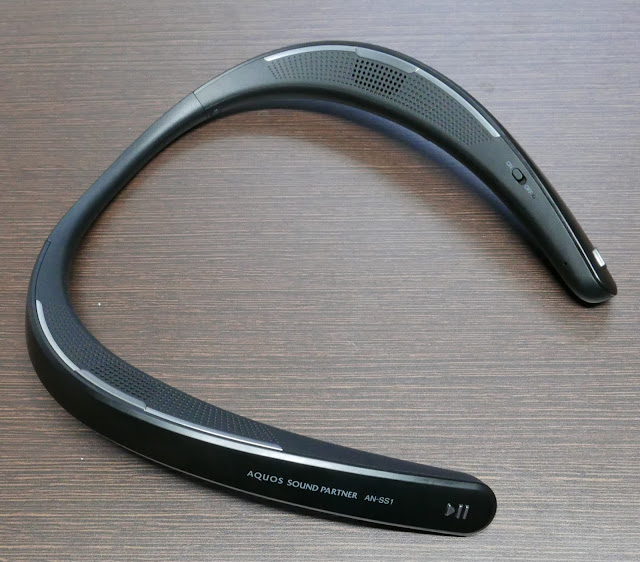
遅延はある。声は聞きやすい。 AQUOSサウンドパートナーが届いて使っています。Bluetoothならではのレイテンシー、つまり映像との遅延によって、ゲームをするにはちょっと厳しいことがすぐに分かりました。 でもゲーム実況を見る分には問題ないです。ズレてるんですけれど、実況者の口元を見ていてもズレがわからない程度です。ストレスは感じません。確実にズレてるんですけどね。 PUBGのトレーニングモードで使ってみたところ、こちらは自分の体感と完全にズレるので、気持ち悪いです。すぐに負けてもいいぐらい適当に遊ぶ時には許せる範疇かもしれません。ネットワーク回線の問題でそもそも100msぐらいラグがあるのに、さらに音のラグまであるとなると、相当のハンデだと思いますけれど。 勝間さんのようにオーディブックを聞くのであれば、これはもう相当に良い具合です。音質としてはモノラルイヤホンに近いので、人の声がとてもよく聞こえます。決して高音質ではありませんが、聞きやすいんです。 音質を求めるなら、千円ぐらいのインイヤーヘッドホンを買ったほうがよっぽど良い音です。耳の中で直接鳴らすのではなく、耳に近いとはいえ少なくない空気の中を伝播させて音を伝えるのですから、スピーカーと性質は同じもの、と考えれば、音質とサイズは比例するはずでしょう。 肩が凝らない程度の重さ、というのを最優先に考えれば、これはもうこの音質で十分だと思います。 ちなみに、Netfilx見たりするのには使っていません。うん。ゲーム実況で複数人でプレイしている動画を見ていると、それぞれのプレイヤーの声の大きさが(マイク入力が)バラバラで、聞きづらい時があります。そんな時はAQUOSサウンドパートナーを使うと小さな声がよく聞こえるようになるので、非常に聞きやすくなります。 軽さは本物 付けているのを忘れるという感覚は、今まさに経験しました。屋内の寺務所とはいえフリースのアウターを着ているので、その上からAQUOSサウンドパートナーをかけると若干の締め付け感があるのですが、それでも付けているのを忘れました。暖かくなって首に直接かけられるようになったら、本気で、外し忘れて出かけることぐらい、発生してもおかしくありません。外で恥ずかしい思いをしないように気をつけなくては。 11,000円強(...

ベビーモニターアプリ「iSitter」を数年間愛用しています

イメージ
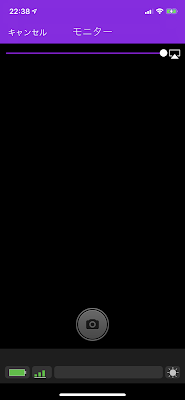
ベビーモニターは子育ての必需品 子どもを育てる間、大変お世話になったのがベビーモニター。長女が生まれた時にCombiのベビーモニターを買って、長年愛用していました。 お寺という仕事環境のため、生活エリアと仕事エリアがかなり離れています。距離の感覚としては、2軒隣の家で仕事をしている感じ。 しかし離れていても、お寺にいればそれは家にいるのと同じこと。子どもたちに何かあれば駆けつけて対処をしたい。それは妻が子どもたちのそばにいる時であっても変わりません。 夜中に咳き込んで吐いた時なんて、ワンオペじゃかなり厳しいですよ。子どもを拭いてあげたり、時にはシャワーを浴びさせたり。同時並行でベッドも綺麗にしなくてはなりません。吐瀉物を処理して洗濯機へ叩き込んで。 我が家の子どもたちはみんな気管支が弱いのか、小学生になっても時々こんな緊急事態が発生していました。だからベビーモニターはずっと稼働していたのです。 壊れたベビーモニターの代わりにiSitter さすがに雑音が入ったり、音を拾わなくなったりと異常が出だし、最終的には一切音を拾わなくなってしまいました。新しく買うのも、あとどのぐらいの期間使うのか分からないし、というところで出会ったのが、iOSアプリの iSitter 。 要するに、2台のiPhoneを使って、ベビーモニター機能を実現してくれています。WiFi、Bluetooth、そしてインターネットを介したモニターも出来ます。 旅先で、ホテルに子どもたちを残して用をこなす時などに使うと安心できます。小さな子では心配が大きすぎるどころか実際に危険がありそうな行いですが、小学生の子どもたちならこれで十分安心。 映像も出せますので、最近一般的になっていると思われるカメラ付きのベビーモニターと同様のことはできると思います。我が家ではさすがに映像までは不要なので、使っていませんけれど。 2台のiPhoneのうちの子どもたちのそばにある1台は、使わなくなったiPhoneです。昔の、ソフトバンクのSIMロックのかかった端末を使っています。モニターする側のiPhoneは、自分が普段使っている端末です。どちらも使うときには充電状態で使っています。そのせいか、古い方のiPhoneはバッテリーが膨らんできてしまいましたが… 音声モニターだけだと大変寂しい画...

TodoistとGoogleカレンダーの連携で予定とTODOががっちんこ

イメージ
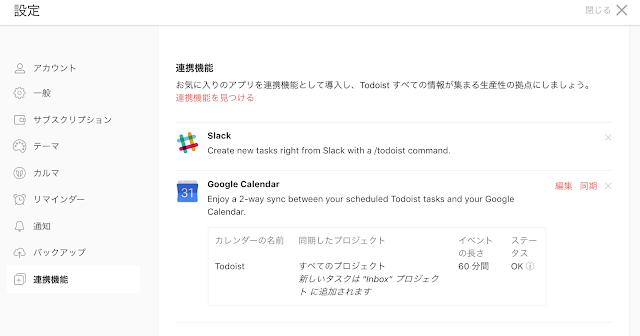
かねてより、カレンダーの中でTodoを管理したいと念願していました。Todoアプリは数あれど、開くのが面倒くさい。 iOS標準のリマインダーを各種カレンダーアプリが読み込んで表示する機能もありますが、表示だけです。チェックを入れるのはリマインダーアプリを起動しなくてはなりません。ウィジェットでもOKなのかな?あんまり使わないので… そんな時に見つけたのが、 Ryosuke Miyamoto のMediumで紹介されていた、「 成功者は「ToDoリスト」を使わない。だけど、TODOリストがなければ忘れてしまう。Todoist / gcal の 2-way sync で良いとこ取り 」 TodoサービスのTodoistとGoogleカレンダーがリアルタイムで同期をしてくれるようになったという機能の紹介です。これはすごい。最初に残念なお知らせですが、完了チェックを入れるのは、相変わらずTodoist側で行う必要があります。でも、これはすごい。 何ができるようになるかというと、Googleカレンダー上にTodoistにあるTodoを表示できます。日付指定のTotoをTodoistで作成するのはとても楽チンなので、使っている人は当然のように使っていると思います。 その日のところのカレンダーに、表示されます。この辺はまあ、カレンダーアプリの対応ですでにやっている人が多いでしょう。 カレンダーアプリ側からTodoを、実行したい時間帯にドラッグすると、その時間から開始する「予定」として登録してくれます。Todoist側でも、時間がセットされます。 1日の始まりに、もしくは前の日の最後に、明日のTodoを眺めながら、これはお昼前に、これは夜になってから、という具合にスケジューリングが簡単にできるんです。もちろん、Todoistで何かしら変更を加えれば、それがGoogleカレンダーに反映されます。 TodoアプリはTodoをリスト表示するものがほとんどです。カレンダー上にこうした形で可視化してくれるととても助かります。 設定方法はTodoistのブログにある「 A real-time, 2-way sync between Google Calendar and Todoist 」にある通りです。Todoistアプリではなく、ブラウザからサービスにア...

たこ焼きはイワタニで焼け

湖西市新居町に「平太郎」というたい焼きとたこ焼きの有名なお店があります。今となっては立地条件も決して良くはないのですが、多分今も結構売れてると思います。 眼科へ通院した帰りに久しぶりにたい焼き・たこ焼き両方とも買って舌鼓を打ったのですが、たこ焼きは自宅でも気軽に作ることの出来る美味しい食べ物ですよね。 子どもたちと一緒にくるくると回すのは楽しいものです。また、友人たちとたこ焼きパーティというのも良いですね。昨年の夏には山梨の元ペンションを一棟貸ししている貸別荘的なところへ3家族で遊びに行ってきたのですが、その日の夕食はたこ焼きパーティでした。 本当はバーベキューの予定だったんですけれど、台風の影響も受けた大雨の予報だったので、念のためにたこ焼きのための機材も積み込み、それが役に立ったという具合です。 そのたこ焼きパーティに備えて買ったのが、イワタニのカセットガスたこ焼き器「スーパー炎たこ」。 それまでは電気を使ったホットプレート的なたこ焼き器を使っていたのですが、場所によって焼けムラが大きく、なかなか良い具合に焼けなくて苦労していました。妻が実家から持ってきた昔ながらの電気たこ焼き器はそこそこ良い具合だったのですが、一度にたくさん焼けないので子どもたちの食欲に追い付かなくなって後から買い足したんですけれどね。 そのホットプレート的なたこ焼き器も一緒に持って行ったのですが、一度焼いたらもう使わなくなってしまいました。スーパー炎たこも一度に20個しか焼けませんが、焼けるのも早いし、これ一台で十分でした。三家族で総勢6名の子ども達の胃袋を満たした後は、大人のたこ焼きタイム。小気味よく焼くことができて、大変気持ちの良いパーティとなりました。 他にも鉄板部分だけを打っているこだわりの製品も色々あるようですが、スーパー炎たこ、掛け値無しでオススメです。プレート部分の取り替えすらもできない完全なたこ焼き専用器ですが、良いんです。最高です。昨年買ったどんなガジェットよりも実はオススメ品だったりします。

ネックスピーカーのAQUOSサウンドパートナーをポチッとした

影響を受けやすい人です Twitterを眺めていたら勝間和代さんのツイートがありまして、勝間さんのメルマガの「 ウェアラブルネックスピーカーは何がすごいかというと、しているのを忘れること 勝間和代オフィシャルサイト 」を読んだわけです。最近メルマガやブログで何回も取り上げているので、かなりお気に入りなご様子。 勝間さんのようにKindleの読み上げに使うかどうかは別として、嗚呼これは素晴らしい物だ、と直感し、数分でポチりました。Amazon万歳。願わくば、日本での売上に対する税金を日本に納めてくださいませ。もしくは日本の会社の皆さん、海外でガンガン稼いで日本で納税してくださいませ。 私は耳がかゆくなりやすいのです。耳かき大好きです。耳かきのせいで耳の中が炎症状態でかゆくなるのではという推測もあるのでしばらくグッと我慢して、結果耳の中がカリカリになったこともあるのです。そんなわけで、イヤホンもヘッドホンもかけっぱなしと言うわけにはいきません。途中でちょっと耳をこすりたくなるのです。 AirPodsを使っている時はちょっとかゆいのをさわりたくて片耳外すと、ご丁寧に再生が止ってしまうのが、便利なポイントなんだけど煩わしいということになっています。 それにたいしてウェラブルネックスピーカー。良いじゃないですか。至近距離にいる人には何を聞いているか丸わかりでしょうが、家の中で使うぶんには問題有りません。勝間さんによると さあ、もう一度付け直そうと思った時になんとなく外した気分になって机の上を探してしまうんですけれども、よく考えたら首につきっぱなしでした、まぁ首輪みたいなもんです。 というぐらいに存在を忘れる軽さのようですので、肩こりの心配もそれほど要らないかも。こればっかりは使ってみないと分かりませんけどね。 PCと繋いだ場合のレイテンシーはどんなものかな。PUBGでもゲーム性に影響出ないようなら、ずっとこれで遊びたい。外の音も聞こえるというのは、とても大事です。子どもたちの寝室の音をモニターしている時もあるのですが(子どもというのは前触れなくゲロったりするのです)、Podcastにせよなんにせよ、ヘッドホンで聴いているとモニターの音を聞き逃してしまいます。ネックスピーカーなら、聞き逃さずに済むんじゃないかという期待が持てます。 そんなわけ...

KyashもPayPayも、お得な使い方を知っているのに波に乗れない

PayPayのチャージカードをKyashにするとお得なのは知っている ちなみにKyashからSUICAにチャージするとKyashのキャッシュバックが受けられるのも知っています。大抵のクレジットカードではもはや伝説となってしまったチャージのための決済に対する還元が、未だに有効なのですから驚きです。おそらくKyashだってそんな事は重々承知で、ユーザーを増やすために今はあえて還元を続けているんだと思いますが、もっとメジャーになったら廃止されるんじゃ無いかな。ということは、使うなら今、というわけです。 同じ理屈で、PayPayへのチャージによるキャッシュバックも、近い将来には無くなるんじゃないかと予想できます。他社のクレジットカードも今はポイントが付くんだと思いますが、そのうち対策されると思います。繰り返されてきた歴史です。 アメックスとダイナースに至っては、電気やガスといった公共料金の引き落としに対するポイントすら、通常のお買い物よりも半分のポイント付与率になってしまいます。なぜそんな理不尽なことをするのか理屈が不明なのですが、元々の付与率が高いというのもあるのかな。同じ1ポイントという表現でも、各社その価値が違いますから、単純な比較は難しいです。しかも交換する品物であったり、支払に充当する使い方であったり、マイルなど他社ポイントへ移行する場合であったりと、その都度で交換率が違いますから、本当に比較が難しい。ポイントを重視してクレジットカードを選ぶなら、自分が使いたい使い方に合わせてメインカードを選ばないともったいないことになります。 このあたはりまとめたサイトがいくつもありますから、それをひたすら見ながら比較して選ぶわけですが、マニアじゃ無きゃそんなとこまで比較しませんですよねとここまで書いて気がつきました。 ポイント二重取りでウハウハなのはよく理解している というわけで、現状ではKyashをうまく使うことでポイントの二重取りが出来てお得なのです。大変に(今のところ、Kyashへチャージするクレジットカードのポイントももらえる)。一日の利用限度額が5万円など、利用額に関する制限がいくつかあるものの、2%もキャッシュバックです。ポイント還元ではなく、Kyashの残高として付与されます。リアルカードも発行されるようになりましたから(し...

頻繁に更新していた頃とはだいぶ変わったモバイル事情

イメージ
最近のohsoのモバイル事情 ブログの更新間隔が年一ぐらいになっていましたので、現状の私のモバイル事情をさらりと書きます。 電話機能付きデバイスとしてはiPhone XS。 タブレットとしてはiPad Pro 12inch 第1世代。 デスクトップで使うパソコンは、MacBook Pro 15inch late 2016。フラッシュストレージ1TB、メモリは16GB。すんごい高価でしたが、メモリはAdobeの推奨環境(32GB)を下回るようになってしまいましたね… モバイル用途のパソコンは、いろいろあります。書くこと多いです。その時々で持ち出す物は違うのですが、一番多いのは車載ナビとしても使うiPad mini 4でしょうか。パソコンでは無いですけれど、長文入力以外はなんとかこなせています。iPhone XSと比べると何をしてもレスポンスが悪く感じるので、アップデートをして欲しいところ。 ナビとしてはこんなに便利な存在はありません。車載ホルダーの選択が一番難しいですが、うまく設置できれば本来の車載ナビは不要になります。車載ナビからはナビ機能を削って、車の各種情報表示に特化してもらいたいぐらい。 次。住職としての立場上、急な知らせへの対応のひとつとして、お戒名を考えるシチュエーションがあります。出先でお戒名を考えたい、そういうシーンが想定される場合に持ち出すのは、GPD Pocket。良い機械だと思うのですが、悩ましい症状のひとつである、スリープから勝手に復帰してバッテリーを消耗する現象をどうしても止められず、出先で気軽に取り出して文章を打つ、という用途には使えていません。でもフル機能のWindows機ですので何かと便利です。お戒名を考えるのに必要な辞典類をストレージに格納してあり、お寺に戻るまでの間の時間にお戒名を考える、という用途に特化して使っています。 後継機のGPD Pocket2が出て、かな入力用のキートップシールも提供されるようになって興味はありますが、まだ2年も使っていないので買い換えには至っていません。シールだけなら自作も出来ますしね(でもキーの数が足りない問題がある)。そんな事情もあり、嫌々ローマ字入力をしているというのも、テキスト入力端末の座を射止められない要因です。 もっと本格的にファイル編集の機会が見込...

Cosmo Communicatorにbackした話

イメージ
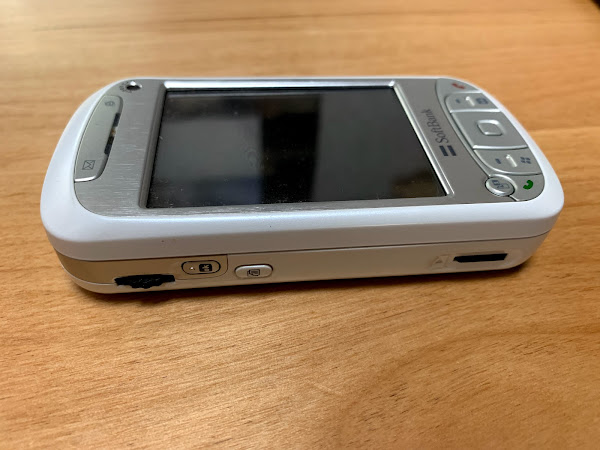
まずはPDA歴の回顧から 初めてPDAというものに触れたのはいつだったでしょうか。多分、Palmが日本に入ってきた初期の頃。Palm m100を買い、Palmという考え方に初めて触れました。その後、HandspringのVisorも買い、CLIEを何台か渡り歩きました。ちなみに、予定帳はm100以降、ずっとデジタル管理です。m100の発売が2000年のこと(ケータイWatchに「 Palm、エントリーモデル「m100」の日本語版を9月9日発売 」として記事がありました)なので、その頃からデジタルに移行したということですね。まだ20年経たないのか。 一番古い予定が、2000年10月15日9:40「いもほり」 今となっては意味不明、何も思い出せません… Palmが勢いを失ってくると、SHARPのザウルスに移り、最後に使ったのはSL-C3200。そのうちにだんだんとWinodws CEが台頭してきます。小さなPDA市場ですから台頭といっても普通の人は知らない世界だったことでしょう。 たしか唯一だったと思われる私が購入したWindows CE機が、Softbankから発売されたHTCのX01HT。Macと同期をとるのに色々試行錯誤して苦労したのを覚えています。 Photo Embed by Google Photos そしてiPhone 3Gの発売を迎え、以降はiPhone一筋で今に至るわけですが、そのiPhone 3Gの発売日と確かほぼかぶるように発売されたWillcom D4も持っています。何やってるんでしょうね。 Photo Embed by Google Photos Palm時代はスタイラスペンでの入力しかありませんでした。そこそこ速く入力できたものの、長文入力はお世辞にも快適とは言い難い。そんな背景があり、Palmを離れてからはキーボード付きマシンに心を奪われることになります。 最たるものが通信機能も備えたWillcom D4だったわけですが、Windows Vistaの重さと、標準バッテリーで30分しか動かないという実用性のなさが一番辛かったですね。 オプション(予約特典でおまけでついてきた)大容量バッテリーを使って2時間ぐらいでした。子機をつなげでPHSとしても使えるし、ドックを使ってデスクトップでも使える、夢物語のよう...

モニター使用中のNew XPS13は、長期間使い込みたくなる存在感

イメージ
帯状疱疹に伴う体調不良のため、原稿を書いてから投稿するまでに随分間があいてしまいました。8月6日頃に書いたエントリーです。そーなんだー、と思いながら読んでいただけたら幸いです。 Dellアンバサダーのモニタープログラムに当選し、三週間ほどですがNew XPS13を試用する機会を得ました。仕事で書いている「住職のぼけ日記」が毎日更新のはずなのに滞りがちなので、その解消の一助として抱負を記入したので、それに沿った試用をしなきゃいけないなと思っているところですが、時はお盆。しかも酷暑。正直に言いまして、お盆が終わる15日以降にならないとまともに使う時間なんてないんじゃないかと感じています。 とりまちょっとしたベンチでも取ろうかと。ついでに先日購入したSurface Proと比較でもしてみようかと、少し時間の取れた夜にこれを書いています。 モニターでお借りしたNewXPS13は、4Kディスプレイと1TBのフラッシュストレージ、16GBのメインメモリーを搭載したモデルです。なにげにフルスペック。 起動して最初に気になったのは、ファンの音です。通常のファンの音以外に、異音といってもいいような音が混ざっています。 #デルアンバザダー のモニターでXPS13を試用してます。三週間弱のお付き合い。そのファーストコンタクトでいきなり感じた不満が、こちらのファンの音。普通のファンの音に混ざってガラガラという音が出てます。個体差ならいいんですけど。 #パソコン pic.twitter.com/OKskqjbxQG — m_bozu (@m_bozu) 2018年8月6日 モニター機として使い込まれたゆえの症状なのか、Dellとして許容範囲内の個体差なのか、どちらかといえば不良品に当たるものなのか、何とも言えません。ファンがあるはずのSurface Proがほとんど無音で使えることと比べると、静粛性能と、それに伴う心地よさの面では完敗です。 つぎにサイズの比較。右がXPS。XPSはモデル名の通り13インチ(3840x2160)のディスプレイを搭載しています。一方Surface Proは12インチ(2736x1824)。ともにタッチパネルディスプレイ。単純にインチ数で比べたらXPSは一回り大きいのですが、とことんこだわった狭額縁のために、ほとんど差のない...

やっぱりMacが良いなぁ

イメージ
戯言ですよ? Mac派の方も、Win派の方も、気にしないでください。 久しぶりに私のPC遍歴をどうぞ。 10歳でMSXデビュー(兄購入のキングコング) その後自分でHitBitを購入したような気がしないでもない MSX BASICでプログラミングに触れる 多分14歳ごろ、PC–8801FEと思われる機体を購入 15歳でお寺のPC–9801R系列と思われる機体をいじり始める。HDD入ってた。 高校でプログラミング(Fortran、COBOL、CASL)を体系的に学ぶ傍で、独学でCやマシン語も学習。時代はMS-DOSからMS-Windowsへ(3.0から使いだした) そういや大学でもawkとか習った気がする。文系大学だったのに。今思えば文系だからこそawkなんだなと納得できる 大学在学中にLet’s note miniのA5サイズのを購入。型番覚えていない。モデル末期で20万ぐらいだったなぁ。リカバリ用のフロッピーが20枚とかついてくる時代。モニターとキーボード繋いでDelphiで楽しんでた 卒業し、修行から戻ってからは自作デスクットプPC派に転向。 ノートはVAIO派。C1とか SRX とか、最終的にはPも使ったなぁ。 28歳ごろ、 iBookを購入 し、Macの世界に入門。 1年ほどして PowerBookG4 12も購入 。本格的にMac派に転向。モニターとキーボードをつないでデスクトップとして使うことが多かった。 2年後、業務用に MacBookPro15 を購入。CPUがCore2Duoになったやつですね。購入理由が、Windows環境が必要になったから、って… 1年後、妻との共用PCとして iMacを導入 。 WILLCOM D4買ったり とか その後業務用購入のMBP15は3台乗り継いで、現在のtouch barモデル(2016)に至っています。 その他にも、業務用にSurface Pro 3を買ったりしておりますが、基本的にはMacがメイン環境。17歳ごろからWindowsに染まってきて、28歳で転向して、現在42歳。いつの間にかMac歴の方が長くなっていました。非Mac歴というくくりで言えば10歳から18年ありますから、まだ及びませんが。 メインがMacと言えども、世...

zenback