投稿

ラベル(iOS Apps)が付いた投稿を表示しています

Scannableベータ版が怒涛のアップデートしてるんだけど何があった

イメージ
Evernoteの出しているiOSアプリ、Scannableのベータ版を試しているんですが、もう4日ぐらい、連続アップデートが続いています。 もうどこでベータ版を知ったのかもわからないぐらい時間が経っていて、しかもアップデートが出ても全然インストールができない状態が続いていたのです。 それが急にインストールできた!と思ったら、怒涛のアップデート。リリースノートもほぼないも同然なので、何がどう変わったか分かりません。 MicrosoftのVS App Centerを通じて配布されてるのですけれど、ほんと、どこで知ったんだろう。Evernoteのメールかなぁ。 このScannableは、iPhoneのカメラを使って、書類を読み取るアプリです。最近はiPhone自体がその機能を備えているので存在価値が微妙になっていました。そして、iOS13からだと思うのですが、カメラロールに保存できなくなってしまって、若干不便を感じていました。 ベータ版ではカメラロールにも保存できるようになって、喜んでいるところです。Evernoteのアプリなので基本はEvernoteに転送されるのですが、短いスパンで繰り返しチラ見したいような書類はカメラロールにも保存しておくと便利。写真を撮りまくる人だとすぐに埋もれてしまいますが、そうでなければEvernoteを開くよりも早く参照できます。 iPhone純正機能だとファイルアプリを起動して、ブラウズのトップに戻って、右上の丸の中に点が三つのアイコンをタップ、表示されたメニューから「書類をスキャン」を選んでようやく書類を取り込むモードになります。Scannableならば、起動すれば即、取り込みモードです。やっぱり手放せません。 アップデートが頻発しているということは、まだ正式リリースは先ということなのでしょう。しばらくはよく分からないアップデートを楽しもうと思います。
同じカテゴリのアプリをひとまとめにするAppleの施策のために、ファミリー共有のメリットが失われている件

App内課金はファミリー共有できないというのは分かっていたけれども。それを念頭に置きまして、以下をどうぞ。 辞書アプリといえば物書堂。多数の辞書を、使い勝手の良いユーザーインターフェースに乗せてリリースしています。私もいくつか購入して使っていますが、子どもたちにもこれからは紙の辞書だけじゃなくアプリの辞書も使いこなすようにあれこれ根回しをしています。 Apple IDでファミリー共有を設定していると、誰かが購入したアプリは別のファミリーもインストールして使うことができます。最近ではすっかり当たり前のこととして使っていますが、大変太っ腹なサービスともいえます。同時に使っても良いんですから。 一方で、Appleは同じカテゴリのアプリが乱立する現状を嫌っているようです。2018年のことだと思いましたが、アプリ開発者に対して、同じカテゴリのアプリをまとめるように要請をしました。要請に従わないと新規リリースやアップデートも出来ないということで、早い話が強制です。 物書堂さんもこの要請には従わざるを得ず、2018年中に統合版アプリである辞書 by 物書堂、英単語 by 物書堂、六法 by 物書堂という、それぞれのカテゴリ統合版アプリをリリースし、複数の辞書を串刺し検索できるようにするなど、使い勝手の向上につながる新たな機能も追加することで、既存ユーザーに移行への理解を求めました。 ここまでは大した問題ではありませんでした。私も「ハイハイ、Appleの後出しジャンケンに対応するのも大変ですね。いつもありがとうございます。」といった感じで冷静に統合版アプリへの移行などをしていたのです。 統合版アプリがリリースされても、既存の辞書はそのまま単体アプリとして使うことができました。もちろんアップデートはできないはずなので、不具合などあったら困っていたはずなのですが、今まで何のトラブルもなく使えていました。ですので、統合版アプリに辞書が入れてあるのに、結局今まで通り単体アプリの方を使うという状況にあったんです。 それは子どもたちが使うiPadについても同じことで、なかなか取り掛かる時間もなかったということで、統合版アプリを入れることすらせず、そのまま使わせていました。でもまあ、いつまでもその状況ではいかんな、最新の使い勝手にも慣れてもらわないといけないし、という...

ベビーモニターアプリ「iSitter」を数年間愛用しています

イメージ
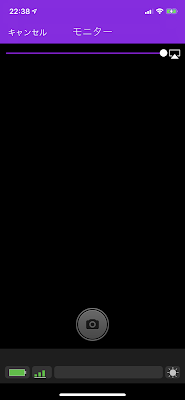
ベビーモニターは子育ての必需品 子どもを育てる間、大変お世話になったのがベビーモニター。長女が生まれた時にCombiのベビーモニターを買って、長年愛用していました。 お寺という仕事環境のため、生活エリアと仕事エリアがかなり離れています。距離の感覚としては、2軒隣の家で仕事をしている感じ。 しかし離れていても、お寺にいればそれは家にいるのと同じこと。子どもたちに何かあれば駆けつけて対処をしたい。それは妻が子どもたちのそばにいる時であっても変わりません。 夜中に咳き込んで吐いた時なんて、ワンオペじゃかなり厳しいですよ。子どもを拭いてあげたり、時にはシャワーを浴びさせたり。同時並行でベッドも綺麗にしなくてはなりません。吐瀉物を処理して洗濯機へ叩き込んで。 我が家の子どもたちはみんな気管支が弱いのか、小学生になっても時々こんな緊急事態が発生していました。だからベビーモニターはずっと稼働していたのです。 壊れたベビーモニターの代わりにiSitter さすがに雑音が入ったり、音を拾わなくなったりと異常が出だし、最終的には一切音を拾わなくなってしまいました。新しく買うのも、あとどのぐらいの期間使うのか分からないし、というところで出会ったのが、iOSアプリの iSitter 。 要するに、2台のiPhoneを使って、ベビーモニター機能を実現してくれています。WiFi、Bluetooth、そしてインターネットを介したモニターも出来ます。 旅先で、ホテルに子どもたちを残して用をこなす時などに使うと安心できます。小さな子では心配が大きすぎるどころか実際に危険がありそうな行いですが、小学生の子どもたちならこれで十分安心。 映像も出せますので、最近一般的になっていると思われるカメラ付きのベビーモニターと同様のことはできると思います。我が家ではさすがに映像までは不要なので、使っていませんけれど。 2台のiPhoneのうちの子どもたちのそばにある1台は、使わなくなったiPhoneです。昔の、ソフトバンクのSIMロックのかかった端末を使っています。モニターする側のiPhoneは、自分が普段使っている端末です。どちらも使うときには充電状態で使っています。そのせいか、古い方のiPhoneはバッテリーが膨らんできてしまいましたが… 音声モニターだけだと大変寂しい画...

iOS8.4のミュージックアプリで、アーティスト単位でシャッフル再生する方法

イメージ
私はよくアーティスト単位でのシャッフル再生を使います。iOS8.3までは、アーティストを選んで楽曲がリスト表示された上の方に「シャッフル」と分かりやすく書かれていまして、悩まずに再生が出来ました。 iOS8.4になってガラッとUIが変わったら、どうやって良いのか分からずにしばらく悩みましたが、ようやくやり方が分かったので、その喜びを表現するべく、ここに記しておきます。 ミュージックアプリを開いて、聞きたいアーティストを探します。欄の右側にある「…」をタップします。 メニューが出ますので、「次に再生」をタップ。 再生ボタンのある欄を上に引き上げて。 下部のシャッフル再生アイコンをタップすればOKです。 再生が始まっていない場合は再生ボタンをタップしましょう。 iOS8.3までと思うとかなり手順が増えましたが、とりあえず機能が失われたわけではないので安心しました。私はコレばっかり使うんですよ。

Air Stash、やはり使えるヤツだった!

先日の記事 で、Air Stash専用iOSアプリで再生した際に、AppleコンポジットAVケーブルで外部に出力出来ないと書きました。 それはその通りなのですが、解決策が見つかりましたよ! 方法は簡単。SafariでAir Stashにアクセスすること。 WiFiをAir Stashに接続し、iPhone・iPadのSafariを起動したら、URLにAirStash.netと入力します。すると、Air Stashの中身が一覧表示されます。 一覧の中から動画ファイルにタップすると、再生が始まります。レジューム機能にも対応。 専用アプリよりは少し使い勝手が劣りますが、悪くはありません。良いですよ。 改めてお勧めします。 Air Stashは素晴らしい。きっと旅の車中の子どもたちも、満足してくれるでしょう。

もっと早く使えば良かった、Drift Writer HTML Editor

イメージ
iPadって、こんなに楽しく文字入力出来たっけ?というくらいの感想を抱く、Drift Writer HTML Editor。入力方式を拡張するとかの、システム寄りな事をするソフトではありません。いわゆるブログエディターです。 定型文も登録出来るし、大手サービスからURL引っ張ってこれるし、使い倒し甲斐のある便利アプリですが、私が感動したのはもっと根本的な部分。 文字を打ってて気持ちが良いのです! なんででしょうか。iPadのソフトウェアキーボードはそれほど楽しく入力出来ないという感想を持っていたのですが、Drift Writerで使っていると、かなり気持ちいいです。 ただ、iPadのローマ字変換の癖には悩まされます。普段はかな入力なので余計になのかも知れませんが。 「ん」を入力するときに、私は[nn]と明示的に入力します。iPadも文字の表示の上では、「ん」の一文字で表示してくれます。 だがしかし、変換区切りを調整しようとすると、よくありません。「nn」の入力をしっかり覚えていて、悪さをします。 例えば「変換」と入力したとき、「hennkann」と打ってしまうと、「変」の一文字だけで確定しようとしても、変換候補は「変n」となってしまうのです。 これが「henkan 」と打っていれば、何ら問題は有りません。 たまにしか使わないローマ字入力なので、「n」が一回か二回か、悩まなくて良いように常に二回入力していたことが、ここに来て仇になってしまいました。 iPadが(50音表みたいなのでは無く普通の)かな入力をサポートしてくれれば、こんな悩みからは解放されるのですが。 しかしこの件を考慮しても、Drift Writerでの入力は楽しいです。なんででしようね。理由がはっきりせずに不思議なのですが、なぜか楽しいです。HTMLタグの入力や、外部サービスのURL挿入など、なんでも何とかしてくれるという安心感でしょうか。 ともかく、今までは旅先でブログを書くとしたらMBAを持ち出さないと行けなくなるから止めておこうと思っていたのに、これでiPadを持ち出すだけで良くなったので、ブログ更新を厭う理由が無くなってしまいました。写真もiPhone、iPad、そしてEye-Fiの入ったカメラで撮れば、取り込んでFlickrにアップするのも簡...

zenback